

こんにちは、くにまつです
WordPressの設定ですが、いつも迷ってばかりなので今回まとめました!
もしかしたら、良いのがあるかも?

なるべく、簡単に簡潔に説明をします!
興味が沸いてもう少し知りたい方用のページもご用意予定です!
- URL<パーマリンク>設定
- SSL強制化設定
- アップロード先変更
URL<パーマリンク>設定
URL<パーマリンク>設定は、難易度が高いものと設定画面から簡単に出来るものがあるので両方紹介します!
「パーマリンク」、「URL」については
【こちら】からどうぞ!
【簡単】パーマリンク設定
WordPressにログインをし、左側の設定からパーマリンクを選びます。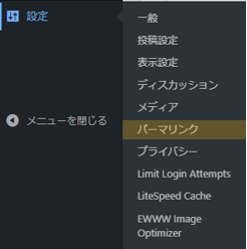
そうすると、以下のような選択肢が出てくると思います。
- 基本
https://URL/?p=123 - 日付と投稿名
https://URL/YYYY/MM/DD/sample-post - 月と投稿名
https://URL/YYYY/MM/sample-post - 数字ベース
https://URL/archives/sample-post - 投稿名
https://URL/sample-post - カスタム構造
おすすめなのは、特にパーマリンクにこだわらない場合は基本でもいいですが
基本の後ろにある数字は連番にはならないと考えた方がいいです。
例えば 【?p=1】の次の記事は【?p=2】であるべきと考えるのであれば避けた方がよさそうです。
あと、Wordpressさんもおすすめの
「%postname% タグを含めるとリンクが理解しやすくなり、投稿が検索エンジンで上位に表示されるのに役立つ可能性があります。」ですが、記事のタイトルがそのまま入るため
毎回英語で記事タイトルを書かないと、日本語となってしまいます。
また、表示する環境によっては文字化けの一種に見えてしまうことがあるので要注意です。
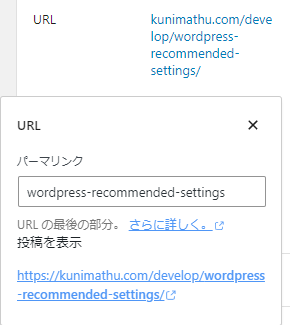
気軽にブログ記事を書きたいのであれば、個人的に日本語が入る恐れがある
【%postname% タグ】よりは、数字ベース(連番ではない)か、
数字ベースを押した後にカスタム構造が【/archives/%post_id%】となるので
カスタム構造をクリックして【/%category%/%post_id%/】とすれば、どのカテゴリーの記事かわかるのでめんどくささが大分少なく設定が出来るのでおすすめです。