
こんにちは、くにまつです!
今回は「URL」、「パーマリンク」についてです。
かんたんに説明していきます!
URLとは
まず、URLとはですが、こちらは聞き馴染みがある方も多くいらっしゃると思います。
例えばこのページは、ブラウザ(Safari、Google Chrome、Edgeなど)の上にあるアドレスバーで
【https://kunimathu.com/develop/wordpress-about-url-permalink/】と打てばたどり着きます
そう、URLとは インターネット上にある住所みたいなものですね
ブラウザたちがここだ!って判明する必要があるので必然的に世界に1つだけのものになります。
※くにまつの気まぐれで上のURLが変わってたらごめんなさい!!!
ちなみに、あとで説明しますが【URL】には【パーマリンク】はすでに含まれています。
どこらへんか察しがいい方は気付かれたかもしれないですが・・・
ちなみに、URLの構成は、ドメインとパスとのセットが一般的ですが
WordPressでは単純なパスではなく【パーマリンク】というものを用いています。
Windows PCでドメインとパスの関係を書くと
デスクトップに【写真】というフォルダを作り【犬の写真.jpeg】を入れた場合
C:\Users\USERNAME\Desktop\写真\犬の写真.jpeg
みたいになると思います、犬の写真を見たいときはデスクトップにある
「写真」フォルダを開いて、「犬の写真.jpeg」を開くと見れますよね
この「写真\犬の写真.jpeg」の部分がパスと思っていただくとわかりやすいかもしれないです。
パーマリンク
URLの紹介でもたびたび現れた【パーマリンク】ですが
多くの場合ではWordpressに使われる用語です。厳密には違いますが【パーマリンク】で調べるとほとんどWordpressの記事でした。
また、先ほど、URLの構成はドメインとパスのセットと記載しましたが
WordPressは、先ほどのパスのようにURLの先に実態のファイル「犬の写真.jpeg」が必ずあるわけではなく
仮想のURLを用いて疑似的に実態のファイルがあるように扱うことができます。
また一般的なWordpressは、書いたブログ記事の内容はファイル形式ではなくデータベースという場所に記事内容が格納されているため、一つ一つの記事は実態のファイルではなく、書いた内容を【パーマリンク】を用いて出力されております。
パーマリンクの設定について
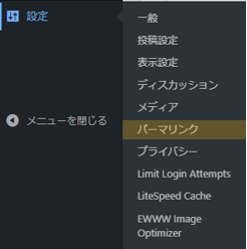
設定画面にログインし、ダッシュボードを表示し
左メニューの「設定」にあります。